
Olá pessoal,
Hoje vou mostrar como incluir um pedido de venda via portal integrado ao ERP Protheus. No mercado atual, ter agilidade é imperativo para ter uma operação de vendas e faturamento dinâmica.
Então vamos ao passo a passo:
Incluindo o Pedido de Vendas
1 - Clique no menu Pedidos, onde você pode visualizar todos os seus PV incluídos.
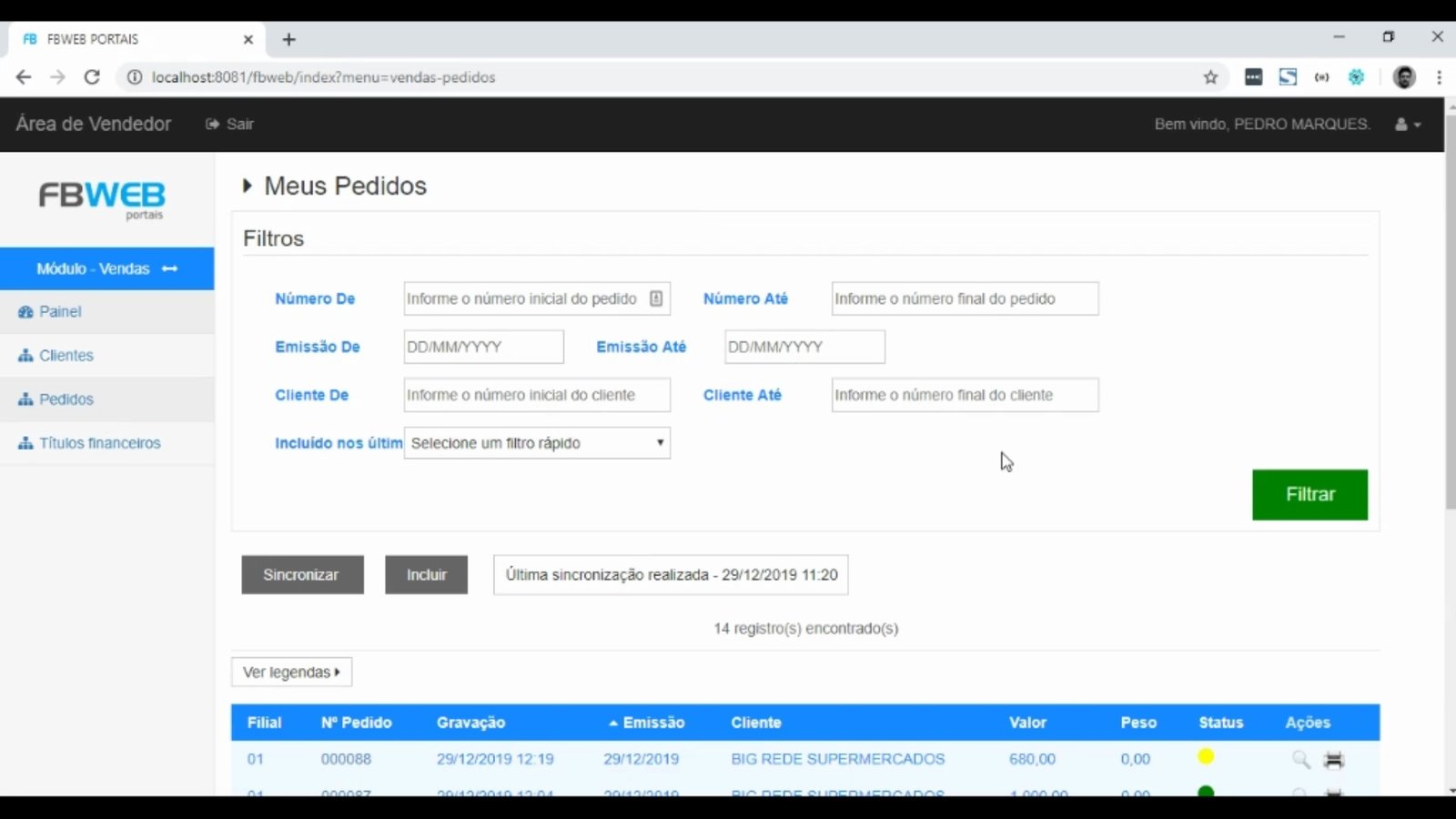
2 - Clique no botão Incluir
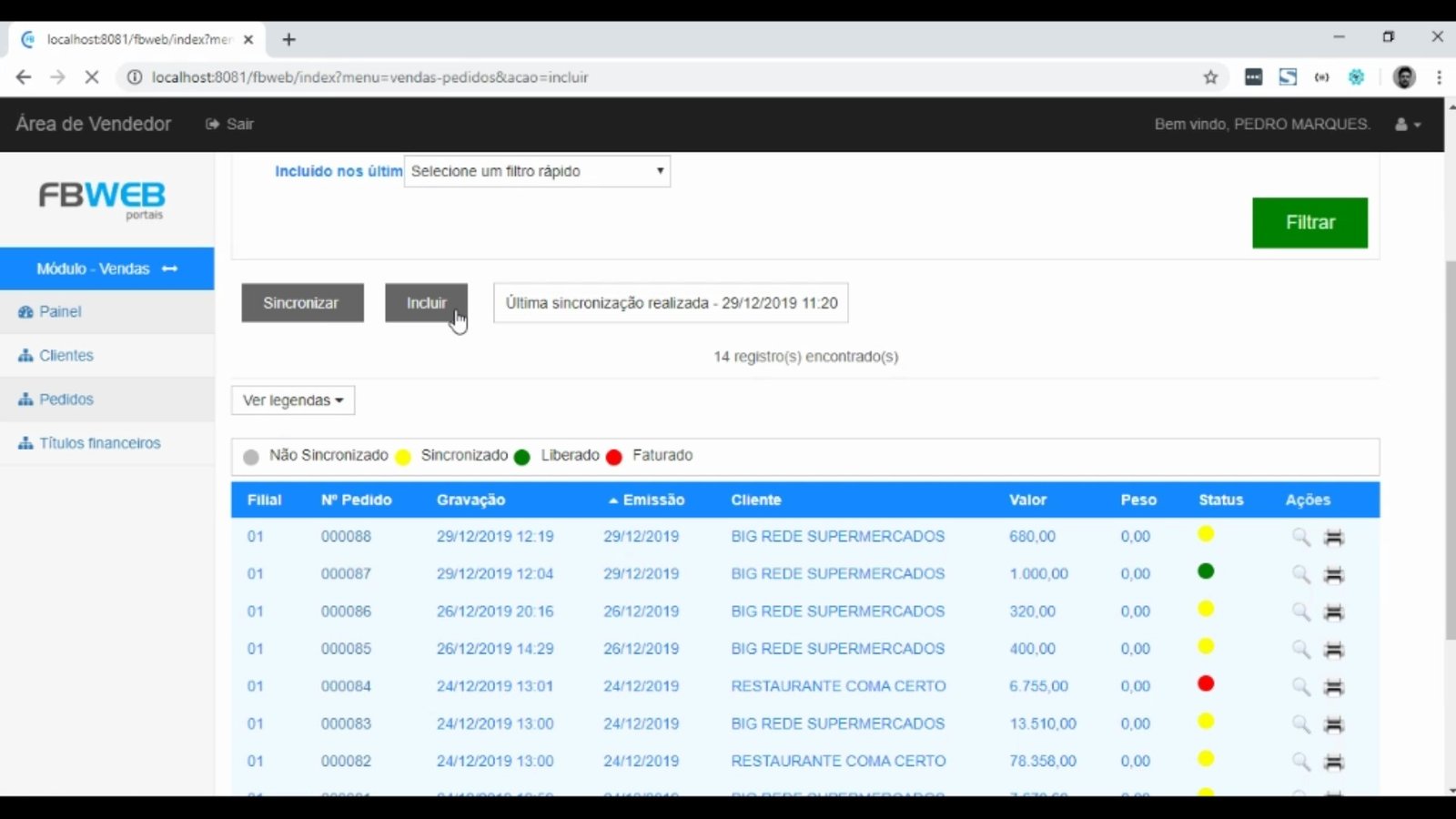
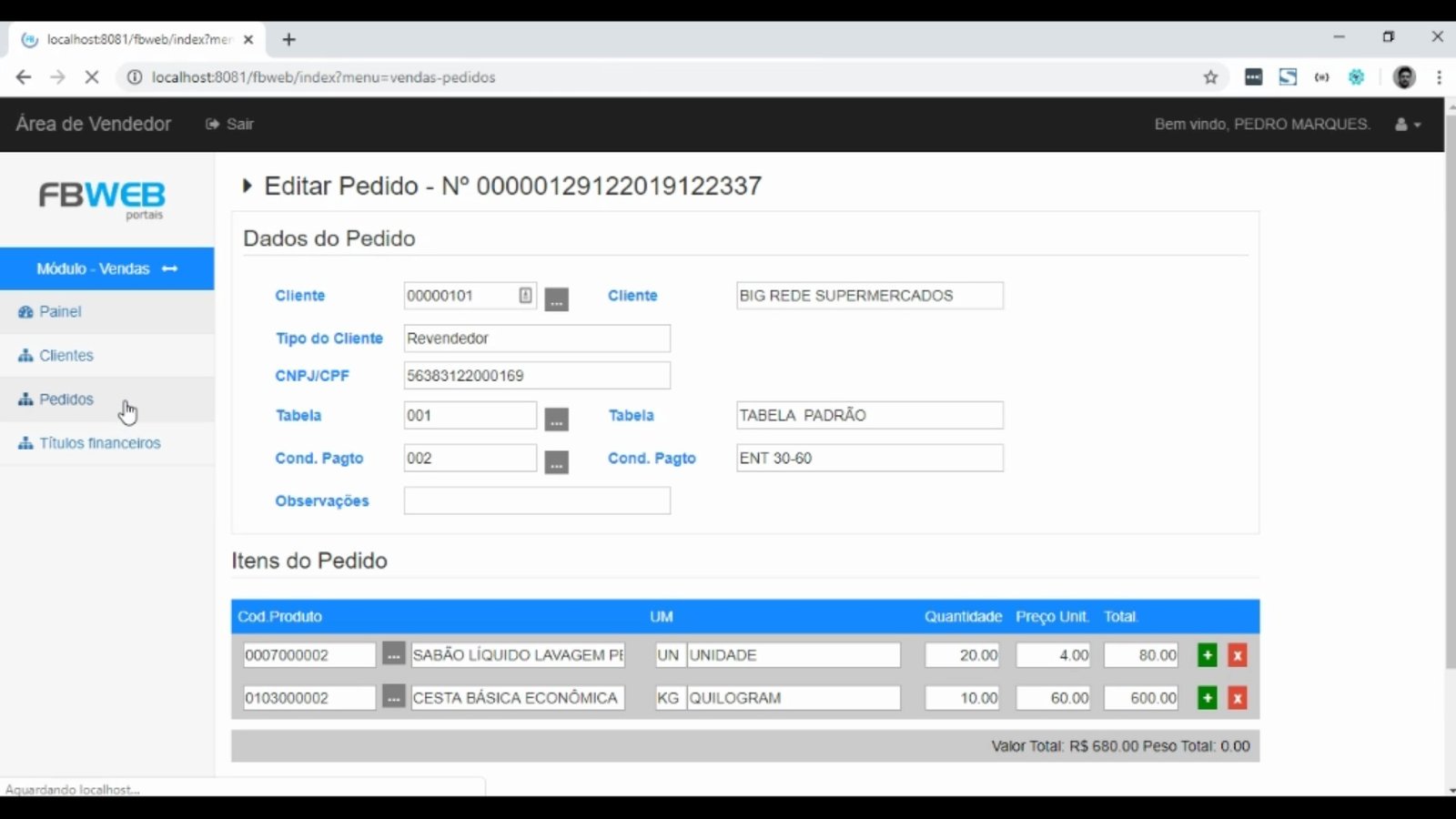
3 - Informe os dados do cliente e dos produtos
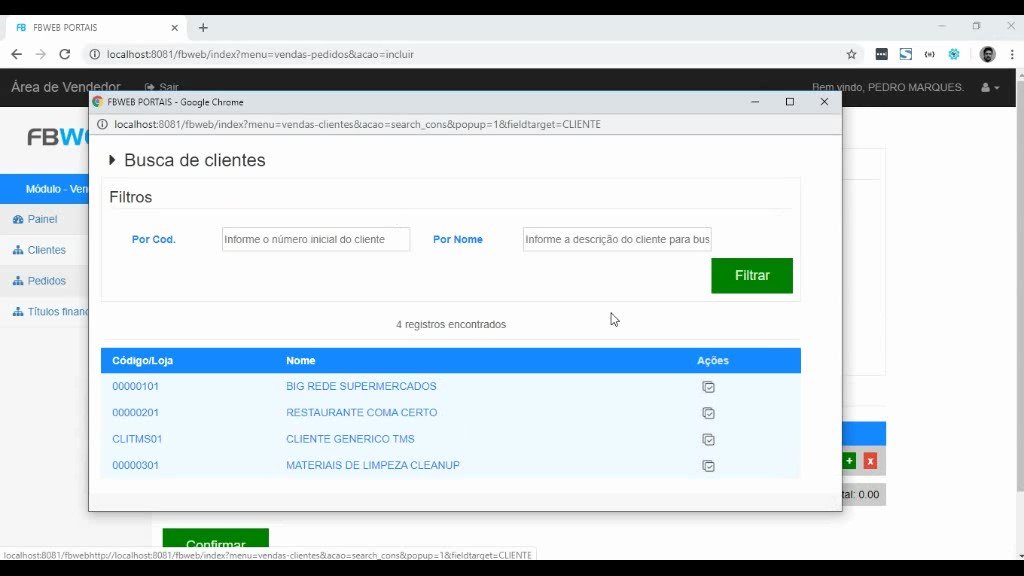
4 - Você pode pesquisar os produtos disponíveis por código e nome
Sincronizando os pedidos
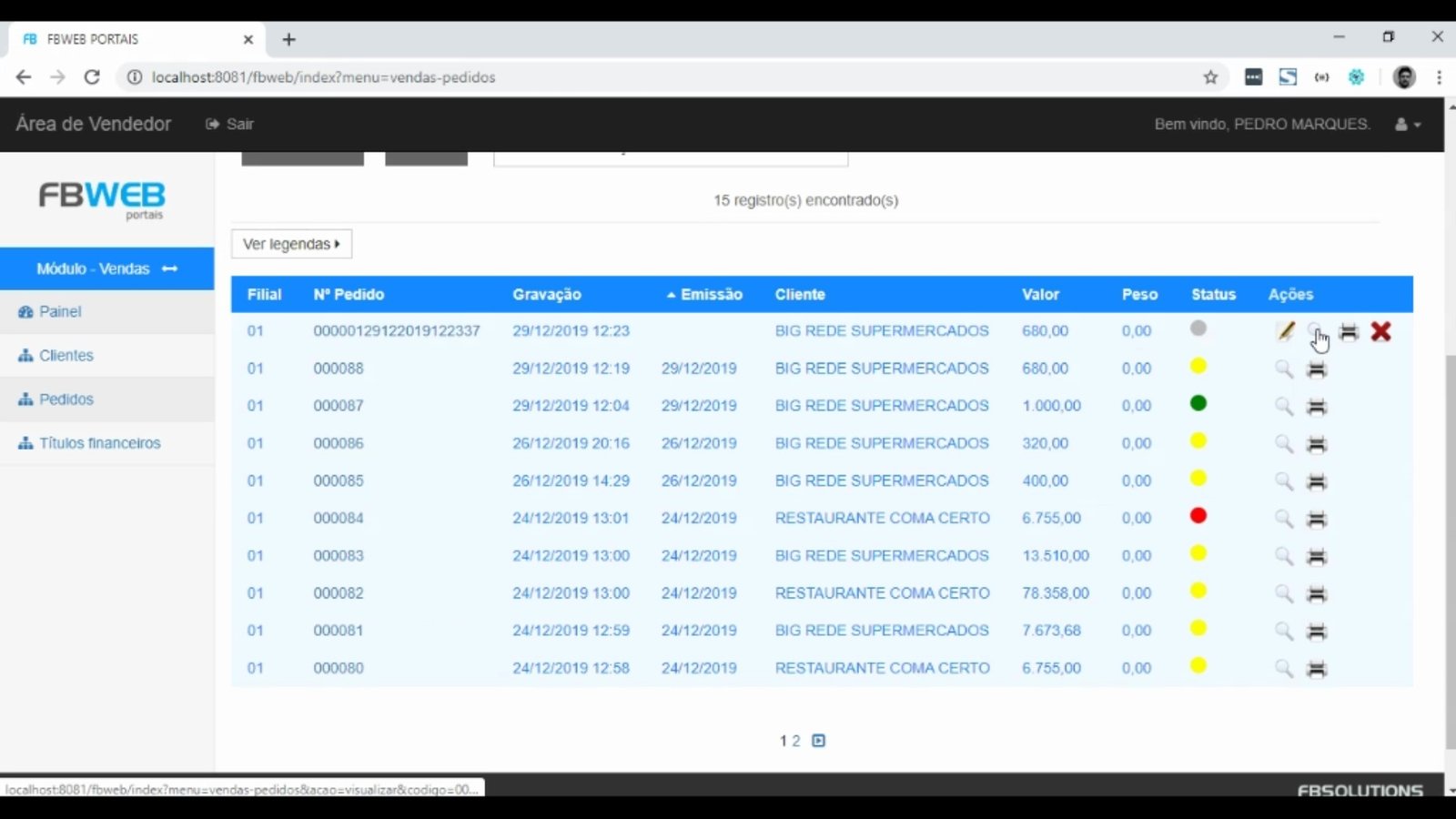
5 - Você poderá Editar antes de Sincronizar. Poderá também imprimir o pedido conforma os ícones disponíveis.
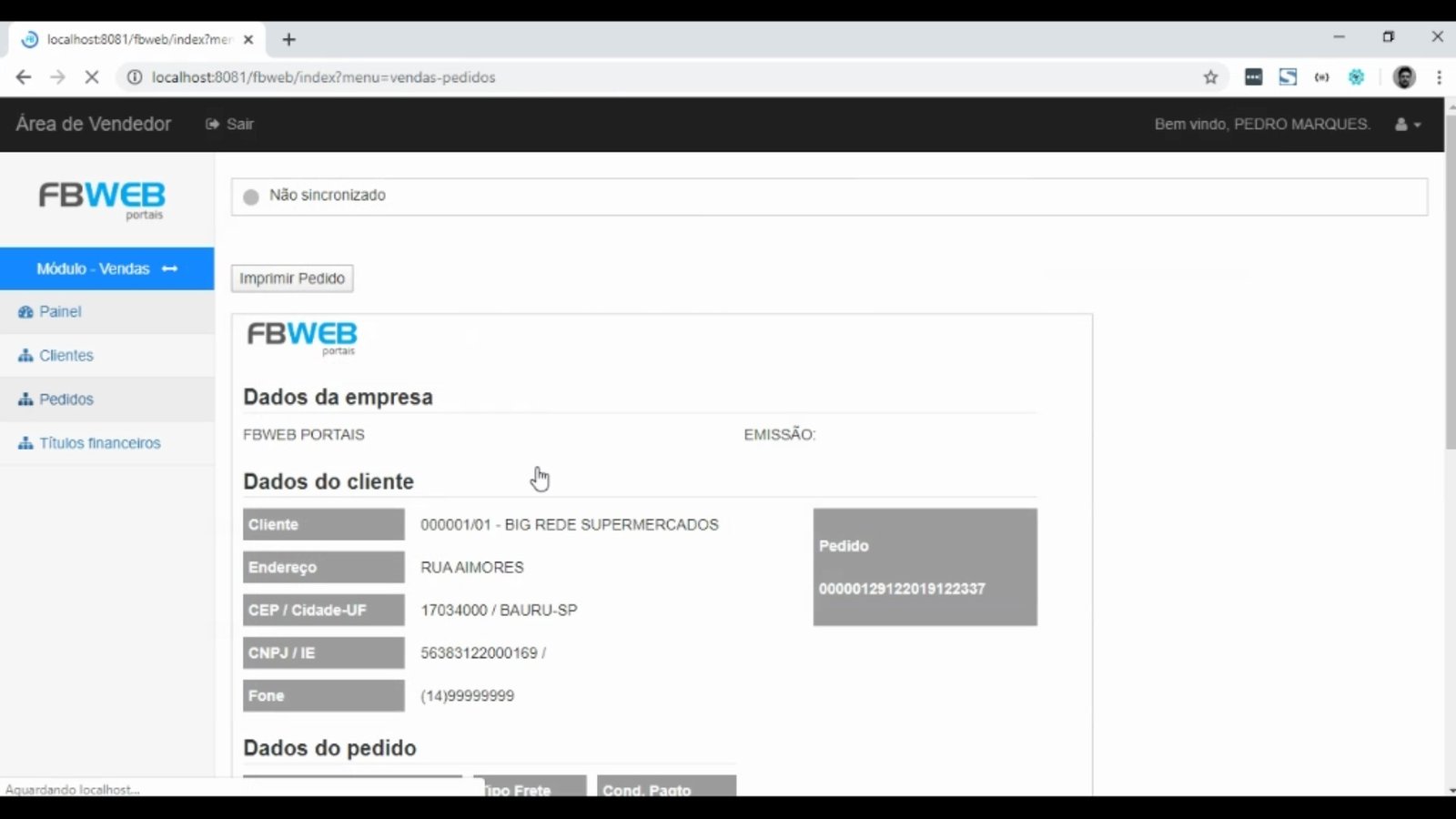
6 - Visualização do pedido em detalhes para imprimir
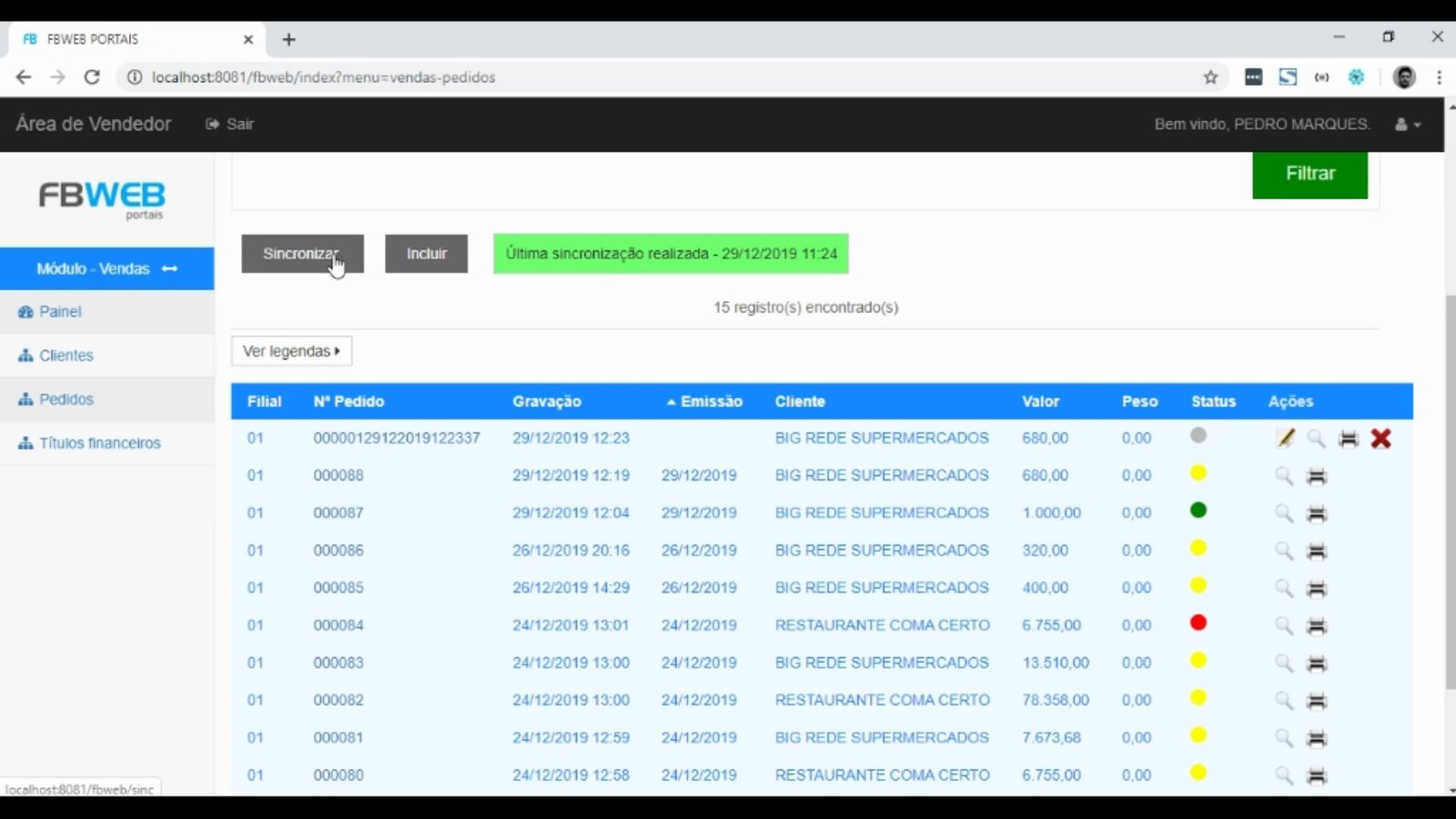
7 - Sincronize com o ERP Protheus (Ou outro ERP que tenha disponível)
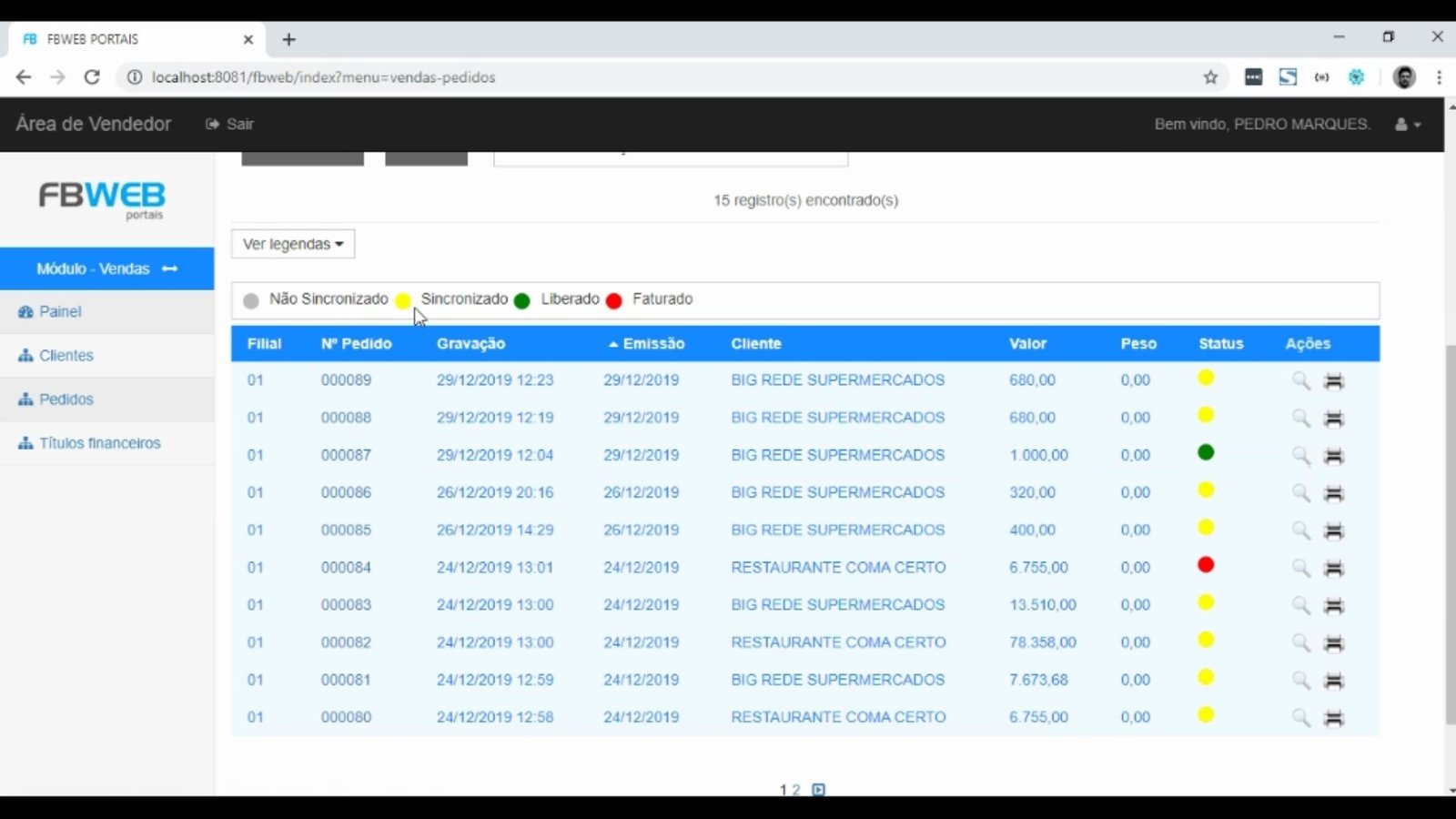
8 - Neste momento, você tem o pedido incluído no ERP e o numero oficial do PV no portal de vendas
Se quiser ver uma demonstração da nossa ferramenta 100% integrada, dá uma olhada aqui